Zwei-Faktor-Anmeldung
Das Plugin Zwei-Faktor-Anmeldung schützt Konten mit einem zweiten Faktor: Nach dem richtigen Passwort fragt die Anmeldung zusätzlich nach dem sechsstelligen Code aus einer Authenticator-App. Wer das Passwort kennt, kommt damit allein nicht hinein.
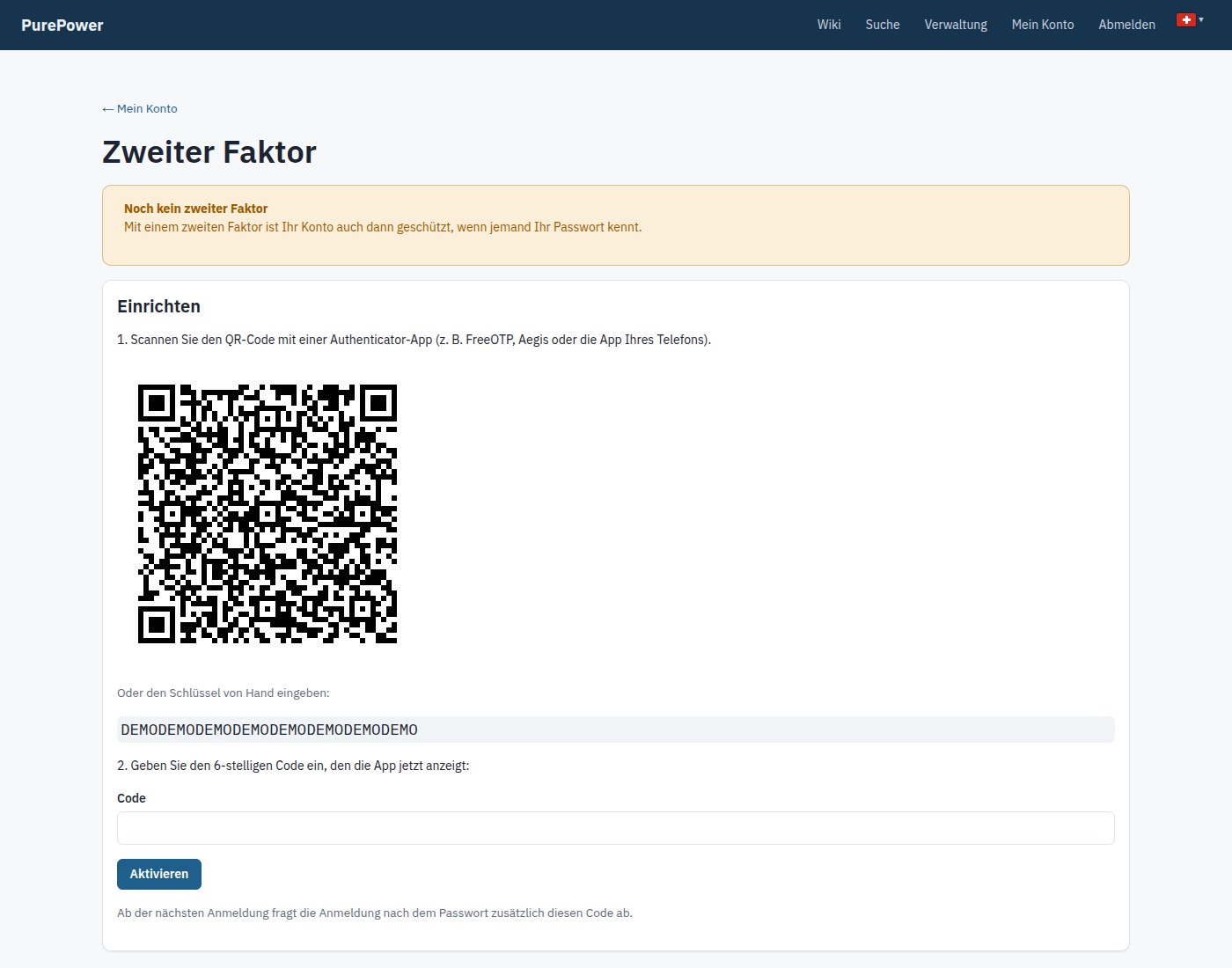
Einrichten unter Mein Konto: QR-Code scannen oder Schlüssel von Hand eingeben, dann mit einem Code bestätigen. (Im Bild ein Beispielschlüssel.)
Einrichten in zwei Schritten
Jedes Konto richtet den zweiten Faktor selbst ein — auch Kundenkonten ohne Zugang zur Verwaltung, unter Mein Konto → Zweiter Faktor. Den QR-Code liest jede gängige App nach TOTP, etwa FreeOTP, Aegis, Google Authenticator, Authy, 1Password oder Bitwarden. Aktiv wird der Faktor erst, wenn ein gültiger Code bestätigt ist; abschalten verlangt eine Bestätigung.
Nach Standard
- TOTP nach RFC 6238 mit HMAC-SHA1, sechs Stellen und 30 Sekunden je Code; ein Zeitfenster davor und danach wird toleriert.
- Den Schlüssel zeigt nur das Einrichten selbst; die Verwaltung sieht Konto, Zustand und Datum, nie den Schlüssel.
- Das Plugin läuft in einem eigenen Prozess, getrennt vom Rahmenwerk.
Verwaltung
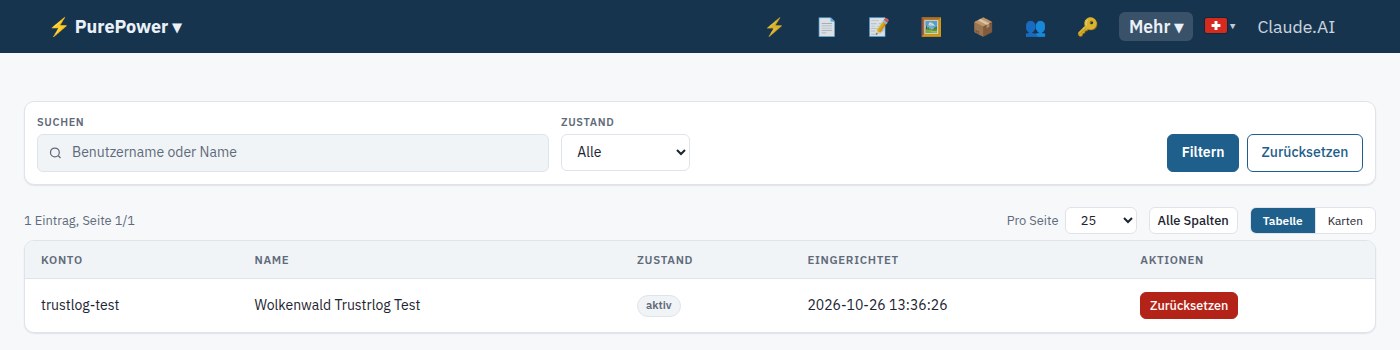
Administratoren sehen, welche Konten einen zweiten Faktor eingerichtet haben und seit wann. Verliert jemand sein Telefon, setzt ein Administrator den Faktor zurück; die Person meldet sich danach mit dem Passwort an und richtet ihn neu ein.
Die Zwei-Faktor-Anmeldung gibt es kostenlos im Plugin-Shop jeder Installation (Verwaltung → Plugins → Shop), auf Deutsch, Englisch, Französisch und Italienisch. Zurück zur Übersicht der Plugins.
Fragen zu Zwei-Faktor-Anmeldung?
Wir zeigen es Ihnen gern oder beraten Sie zu Lizenz, Hosting und Betrieb.